IPTV Kurulumu Nasıl Yapılır?
Grey IPTV kurulum rehberi ile Smart TV, Android TV, TV Box, iPhone, iPad, MacOS, Windows PC ve mobil cihazlarda IPTV hesabınızı kolayca aktif edebilirsiniz. Bu sayfada cihazlara göre IPTV kurulum adımlarını, M3U link kullanımını, Xtream Codes girişini, uygulama önerilerini ve kurulum sırasında dikkat edilmesi gereken noktaları bulabilirsiniz.
Kurulum İçin Gerekli Bilgiler
- IPTV kullanıcı adı
- IPTV şifre bilgisi
- Portal URL veya M3U link
- Cihaza uygun IPTV uygulaması
- Stabil internet bağlantısı
Kurulum Öncesi Kontrol Listesi
IPTV kurulumuna başlamadan önce bilgilerinizin eksiksiz olduğundan emin olmanız gerekir. Kurulum sırasında en çok yaşanan sorunlar genellikle eksik URL, yanlış şifre, hatalı kullanıcı adı veya uyumsuz uygulama seçiminden kaynaklanır.
Smart TV, Android TV, TV Box, telefon, tablet veya PC cihazınızın internete bağlı olduğundan emin olun.
HD ve FHD yayınlar için stabil bağlantı önemlidir. Mümkünse kablolu bağlantı tercih edin.
Kullanıcı adı, şifre, portal URL veya M3U link bilgisini eksiksiz kopyalayın.
Cihazınızla uyumlu ve güncel IPTV player uygulaması kullanın.
IPTV Kurulumu İçin Genel Adımlar
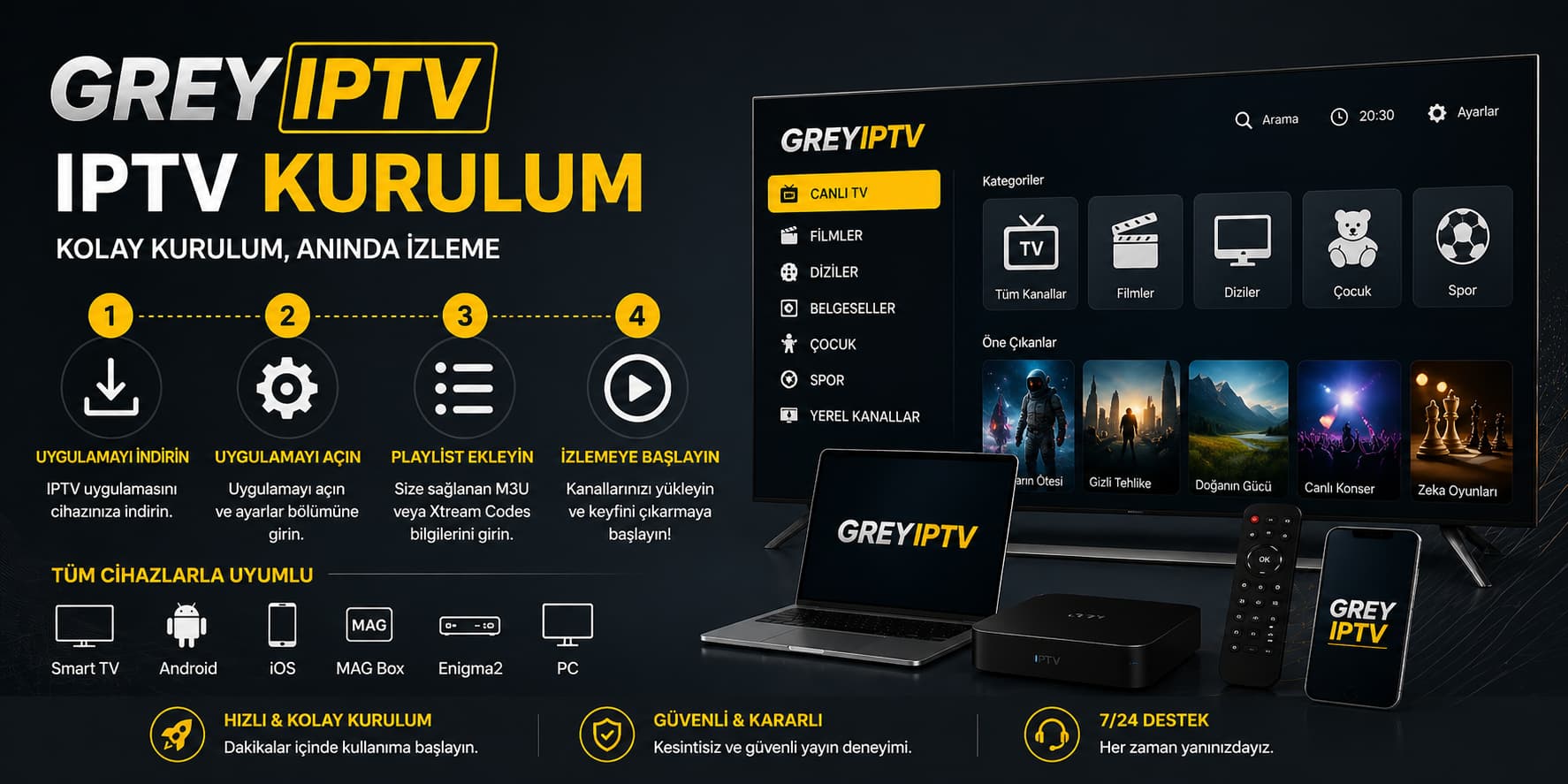
IPTV kurulumunda temel mantık her cihazda benzerdir. Önce cihazınıza uygun IPTV player uygulamasını yüklersiniz, ardından size verilen giriş bilgilerini uygulamaya ekleyerek yayın listesini aktif edersiniz. IPTV hakkında genel bilgi almak isterseniz IPTV nedir sayfamızı da inceleyebilirsiniz.
Cihazınızı Belirleyin
Android TV, Smart TV, TV Box, telefon, tablet veya bilgisayar için uygun kurulum yöntemini seçin.
IPTV Uygulaması Yükleyin
Cihazınıza uygun IPTV player uygulamasını mağazadan indirin veya kurulum dosyasıyla yükleyin.
Bilgilerinizi Girin
Xtream Codes veya M3U bağlantı bilgilerini eksiksiz girerek kanal listenizi aktif edin.
Dikkat: Önemli Uyarı
IPTV kurulumunda kullanıcı adı, şifre veya portal adresi hatalı girilirse yayın listesi açılmaz. Bilgileri kopyalarken başında veya sonunda boşluk kalmadığından emin olun.
Cihaza Göre IPTV Kurulum Rehberi
Aşağıdaki adımlar sayesinde kullandığınız cihaza göre IPTV kurulumunu kolayca tamamlayabilirsiniz. Kurulumdan önce deneme hesabı almak isterseniz IPTV test hesabı oluşturma sayfasını kullanabilirsiniz.
Android TV IPTV Kurulumu Nasıl Yapılır?
Android TV ve TV Box cihazlarda genellikle XCIPTV, Tivimate, Televizo veya IPTV Stream Player kullanılabilir.
- Google Play Store üzerinden IPTV uygulamasını indirin.
- Uygulamayı açıp Xtream Codes giriş ekranına girin.
- Kullanıcı adı, şifre ve portal URL bilgilerini yazın.
- Giriş yaptıktan sonra kanal listesinin yüklenmesini bekleyin.
Smart TV IPTV Kurulumu Nasıl Yapılır?
Samsung ve LG Smart TV cihazlarda uygulama mağazasından destekleyen bir IPTV player yüklenebilir.
- TV uygulama mağazasını açın.
- IPTV player uygulaması arayın.
- Portal URL veya M3U bilgilerinizi ekleyin.
- Liste yüklendikten sonra yayınları kontrol edin.
iPhone ve iPad IPTV Kurulumu
Apple cihazlarda IPTV kurulumu için App Store üzerinden uygun IPTV player uygulaması indirilebilir.
- App Store’dan IPTV destekli uygulama indirin.
- M3U link veya Xtream Codes giriş seçeneğini seçin.
- Hesap bilgilerinizi girerek yayın listesini yükleyin.
- Favori kanallarınızı ekleyerek kullanıma başlayın.
Windows PC IPTV Kurulumu
Windows bilgisayarlarda IPTV izlemek için M3U destekleyen medya oynatıcı veya IPTV player kullanılabilir.
- Windows uyumlu IPTV player kurun.
- M3U bağlantısını veya Xtream bilgilerini ekleyin.
- Kanal listesini güncelleyin.
- Yayını test ederek izlemeye başlayın.
IPTV Kurulumu İçin Uygulama Önerileri
IPTV kurulumunda doğru uygulama seçimi önemlidir. Her cihaz aynı uygulamayı desteklemeyebilir. Bu nedenle cihaz türünüze göre uygun IPTV player seçmeniz kurulumun daha sorunsuz tamamlanmasına yardımcı olur.
Android TV & TV Box
XCIPTV, Tivimate, Televizo ve IPTV Stream Player gibi uygulamalar Android TV ve TV Box cihazlarda sık tercih edilir.
Smart TV
Samsung ve LG Smart TV cihazlarda uygulama mağazasında bulunan IPTV player seçenekleri kullanılabilir.
Mobil & PC
iOS, Android telefon, tablet ve Windows cihazlarda M3U veya Xtream Codes destekleyen player uygulamaları tercih edilebilir.
M3U Link ve Xtream Codes Arasındaki Fark Nedir?
M3U Link ile IPTV Kurulumu
M3U link, IPTV kanal listesini tek bir bağlantı üzerinden uygulamaya eklemenizi sağlar. Bazı IPTV player uygulamalarında “Playlist URL”, “M3U URL” veya “URL ekle” şeklinde görünür. Size verilen bağlantıyı eksiksiz şekilde yapıştırmanız yeterlidir.
Xtream Codes ile IPTV Kurulumu
Xtream Codes yöntemi kullanıcı adı, şifre ve server URL ile giriş yapılmasını sağlar. Android TV, TV Box ve birçok mobil uygulamada en pratik kurulum yöntemlerinden biridir. Bu yöntemle canlı TV, film ve dizi içerikleri daha düzenli kategoriler halinde görüntülenebilir.
IPTV Paketleri ve Fiyat Bilgisi
Kurulumdan önce size uygun paketi seçmek isterseniz IPTV paketleri ve IPTV fiyatları sayfalarını inceleyebilirsiniz.
IPTV Donma ve Bağlantı Sorunları Nasıl Çözülür?
Kurulum tamamlandıktan sonra yayınlarda donma, geç açılma veya liste yüklenmeme problemi yaşanıyorsa öncelikle internet bağlantısı, modem, uygulama ve cihaz performansı kontrol edilmelidir.
Bağlantı Kontrolleri
- Modemi yeniden başlatın.
- Wi-Fi yerine mümkünse kablolu bağlantı kullanın.
- VPN veya DNS kullanıyorsanız kapatıp tekrar deneyin.
- İnternet hızınızı kontrol edin.
Uygulama ve Cihaz Kontrolleri
- IPTV uygulamasını kapatıp yeniden açın.
- Farklı IPTV player uygulaması deneyin.
- Cihaz belleğini temizleyin.
- Eski uygulama kullanıyorsanız güncelleyin.
IPTV Kurulumunda En Sık Yapılan Hatalar
IPTV kurulumunda küçük yazım hataları bile yayın listesinin açılmamasına neden olabilir. Bu nedenle bilgileri dikkatli girmeniz önemlidir.
- Portal URL bilgisinin eksik veya hatalı yazılması
- Kullanıcı adı veya şifrede boşluk bırakılması
- Yanlış uygulama seçimi yapılması
- İnternet bağlantısının zayıf olması
- Cihaz tarih ve saat ayarlarının yanlış olması
- Eski veya güncel olmayan IPTV player kullanılması
- M3U linkin eksik kopyalanması
- VPN, DNS veya modem kaynaklı bağlantı problemleri
IPTV Kurulum Sık Sorulan Sorular
IPTV kurulumuyla ilgili en çok merak edilen soruların yanıtlarını aşağıda bulabilirsiniz.
IPTV kurulumu kaç dakika sürer?
Doğru uygulama ve doğru giriş bilgileriyle IPTV kurulumu genellikle birkaç dakika içinde tamamlanır.
IPTV için hangi internet hızı gerekir?
HD yayınlar için ortalama 10 Mbps, FHD ve 4K yayınlar için daha yüksek ve stabil internet bağlantısı önerilir.
M3U link IPTV uygulamasına nasıl eklenir?
IPTV uygulamasında M3U playlist veya URL ekle seçeneği açılır. Size verilen M3U bağlantısı eksiksiz şekilde girilir ve liste yüklenir.
Xtream Codes nedir?
Xtream Codes, IPTV kullanıcı adı, şifre ve server URL bilgileriyle giriş yapılmasını sağlayan bağlantı yöntemidir.
Smart TV’de IPTV açılmazsa ne yapmalıyım?
Önce internet bağlantınızı kontrol edin, uygulamayı yeniden başlatın ve giriş bilgilerini tekrar deneyin. Sorun devam ederse farklı uygulama denenebilir.
IPTV test hesabı kurulumda kullanılabilir mi?
Evet. IPTV test hesabı ile cihazınızda kurulum yaparak uygulama uyumluluğunu ve yayın performansını kontrol edebilirsiniz.
Grey IPTV kurulum desteği veriyor mu?
Evet. Grey IPTV kullanıcılarına WhatsApp üzerinden IPTV kurulum desteği sağlar.
IPTV Kurulum Desteği Alın
Cihazınıza uygun IPTV kurulumu için destek almak istiyorsanız WhatsApp üzerinden bizimle iletişime geçebilirsiniz. Cihaz modelinizi ve kullanmak istediğiniz uygulamayı belirtmeniz yeterlidir.